README с GitHub
IT-Deck

Старый iPhone становится пультом для Windows-ПК. Один .exe на компьютере,
QR-код — и телефон работает как панель кнопок, которая ещё и показывает, что
делает ПК. Тот же телефон может стать веб-камерой для ПК.

А ещё этот телефон — веб-камера для ПК в Discord, Zoom и OBS:
Нужны Windows-ПК и телефон в той же сети Wi-Fi. Больше ничего ставить не надо.
Настройка за 5 минут
-
Скачай
ITDeck.exe. Открой страницу релизов и скачайITDeck.exe. -
Запусти его. Дважды щёлкни по файлу. Windows SmartScreen может написать «Windows защитила ваш компьютер». Exe пока не подписан, так что это ожидаемо. Нажми «Подробнее», затем «Выполнить в любом случае».
-
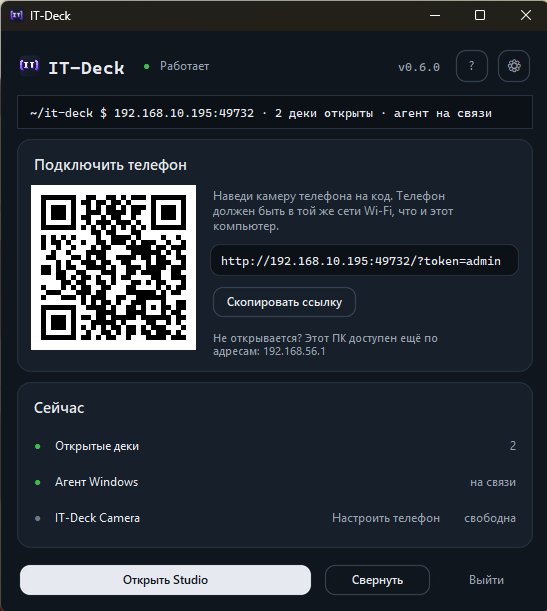
Откроется окно с QR-кодом. Это окно IT-Deck. В первый раз короткое обучение покажет, что где. Не закрывай окно.
-
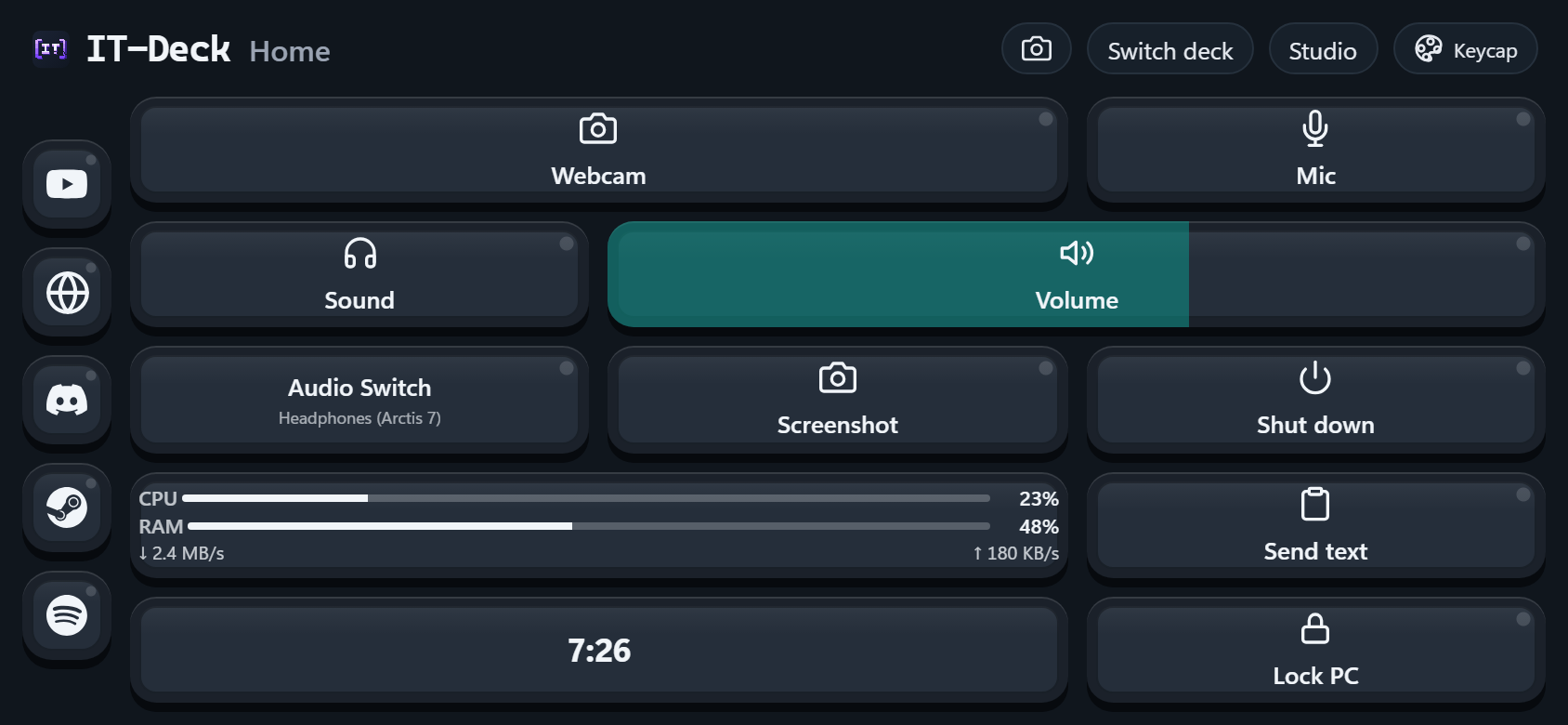
Наведи камеру телефона на код. Подойдёт обычное приложение «Камера». Нажми на появившуюся плашку. Дека откроется в браузере.
-
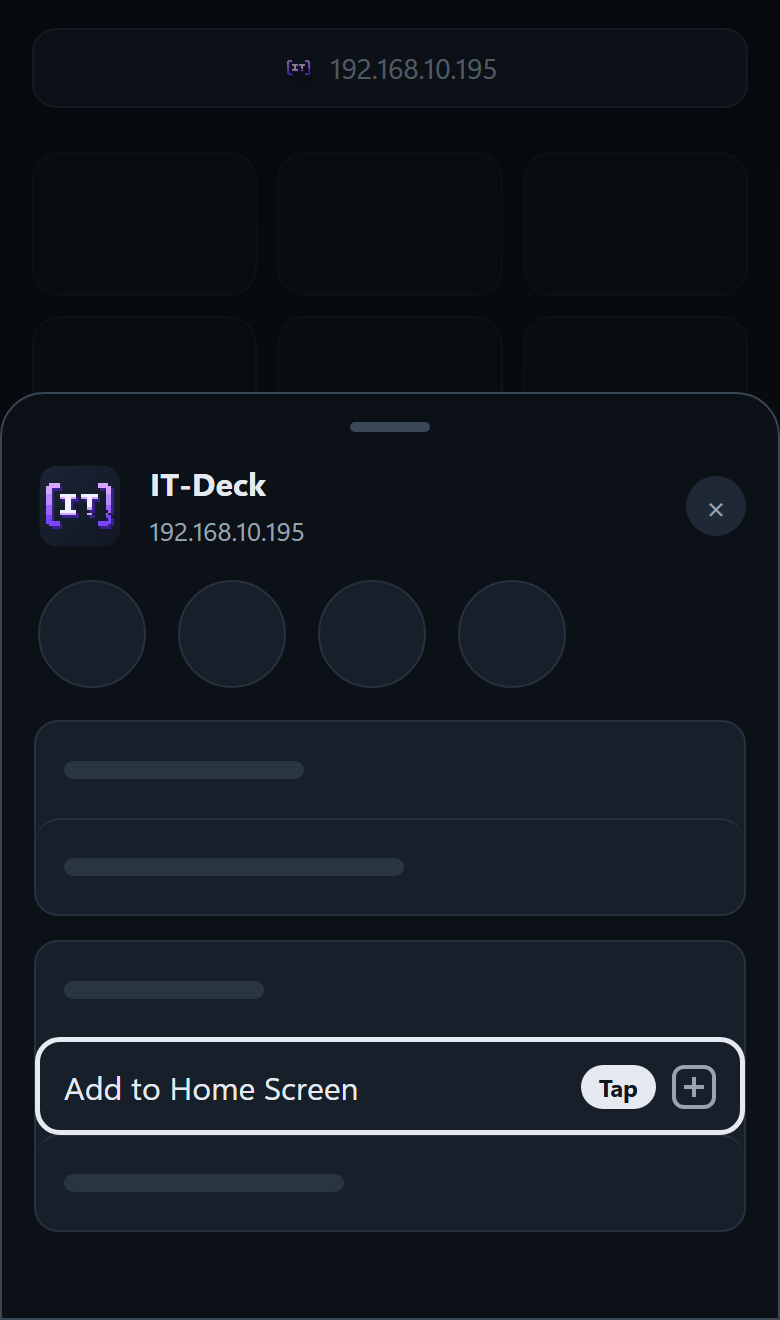
Добавь деку на экран «Домой». В Safari нажми «Поделиться», затем «На экран „Домой“». У деки появится своя иконка, как у приложения.


Это всё. Нажми плитку, и ПК выполнит команду. Плитка покажет, что вышло: плитка Mic краснеет, пока микрофон выключен.
Полезно знать.
- «Выйти» в окне останавливает IT-Deck. «Свернуть» оставляет его работать.
- В следующий раз запускай IT-Deck с ярлыка IT-Deck на рабочем столе — он его создал.
- Плитке VPN нужен ещё один шаг: ей надо указать, какую программу запускать. См. «Настройка плитки VPN» в разделе «Ещё».
Телефон как веб-камера
Камера телефона становится веб-камерой на ПК. Только Windows 11. Настроить нужно один раз. Потом приложения вроде Discord, Zoom и OBS покажут её как IT-Deck Camera.
-
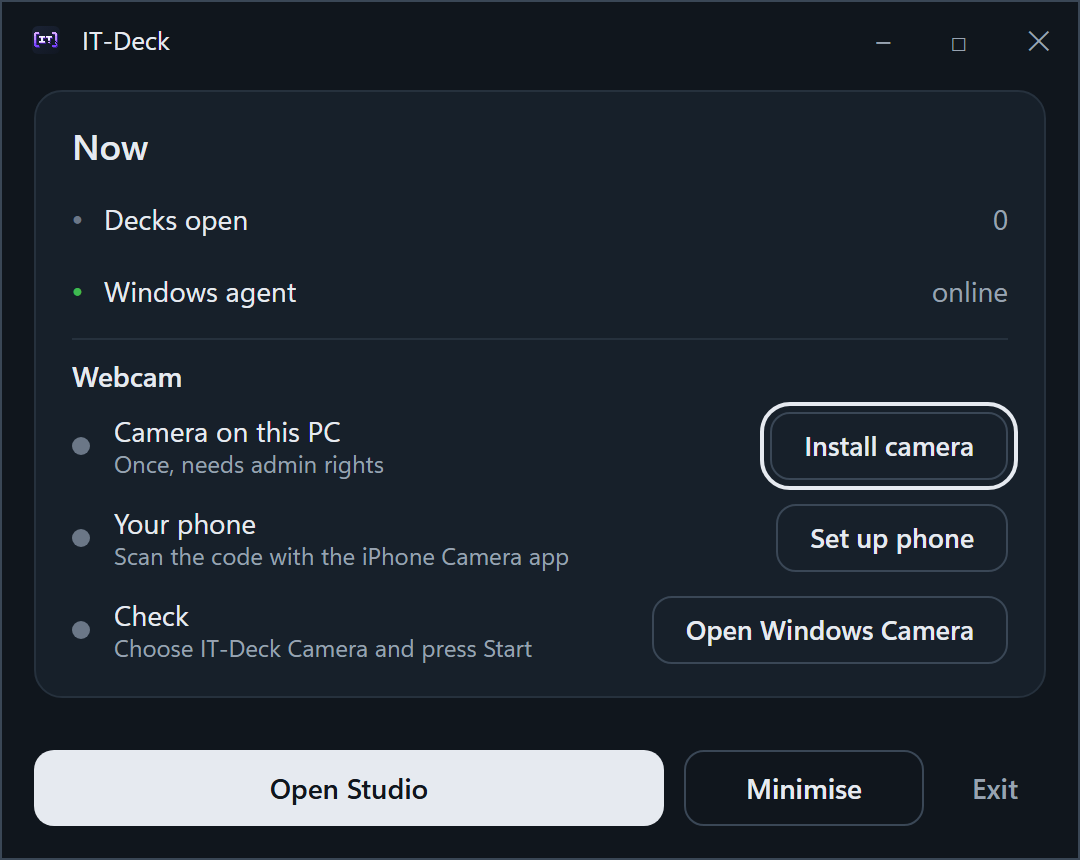
Установи камеру. В окне IT-Deck найди карточку веб-камеры и нажми «Установить камеру». Windows спросит права администратора. Согласись. Это бывает один раз.
-
Настрой телефон. Нажми «Настроить телефон». Появится QR-код. Отсканируй его камерой iPhone. В Safari откроется страница настройки.
Зачем этот шаг? Телефон даёт камеру только странице, которой доверяет, так что сертификат IT-Deck (небольшой файл доверия) нужно один раз поставить на телефон. На странице четыре шага с картинками. Проходи их по очереди.
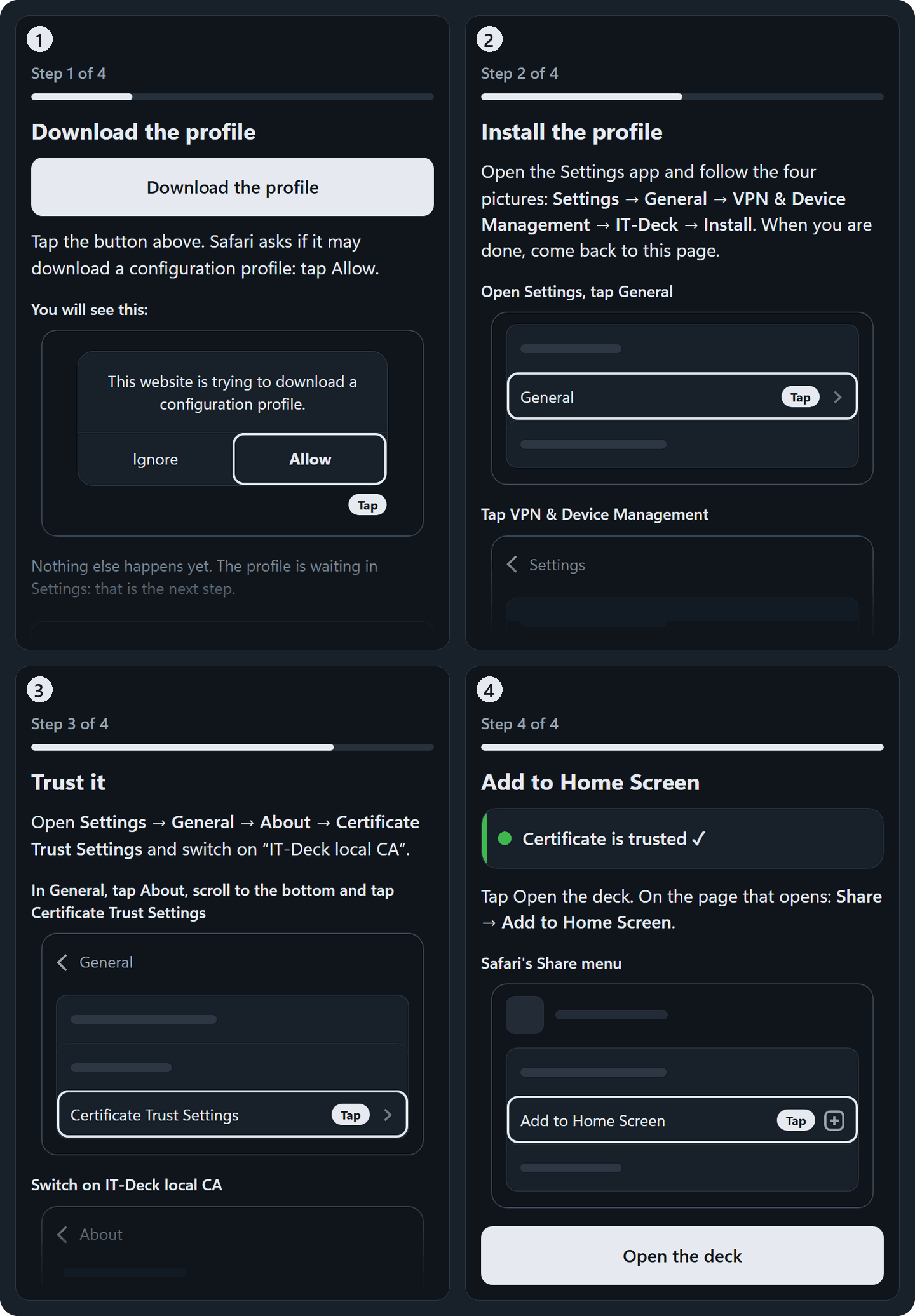
-
Открой деку. На последнем шаге есть кнопка «Открыть деку». Нажми её. На открывшейся странице нажми «Поделиться», затем «На экран „Домой“». Дальше пользуйся этой новой иконкой. Старую иконку IT-Deck можно удалить.
-
Выбери камеру в приложении. В Discord, Zoom или OBS открой настройки камеры и выбери IT-Deck Camera. Пока там тёмная заставка. Так и должно быть.
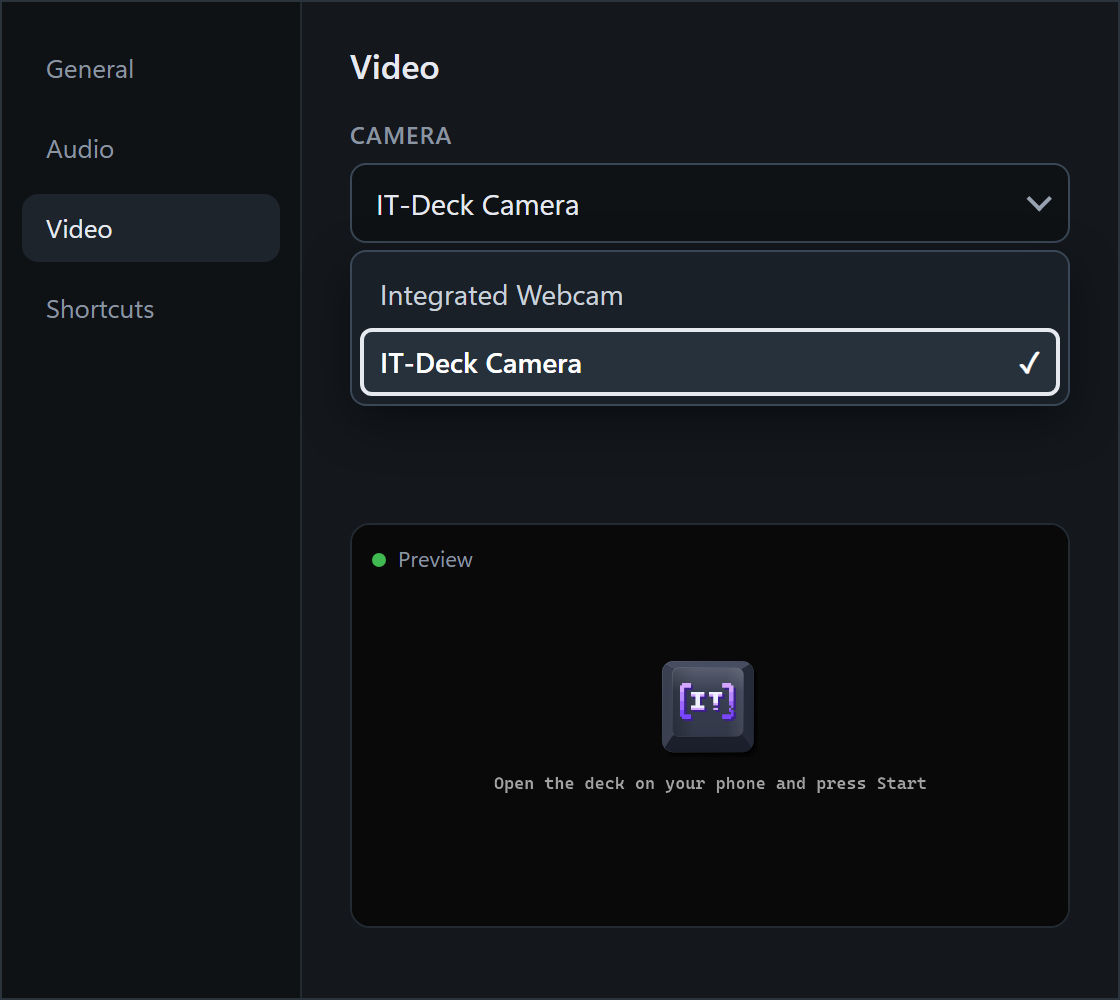
-
Нажми Start на телефоне. Когда приложение открывает камеру, дека спрашивает «An app on the PC wants the camera». Нажми Start. В приложении появится твоя картинка.
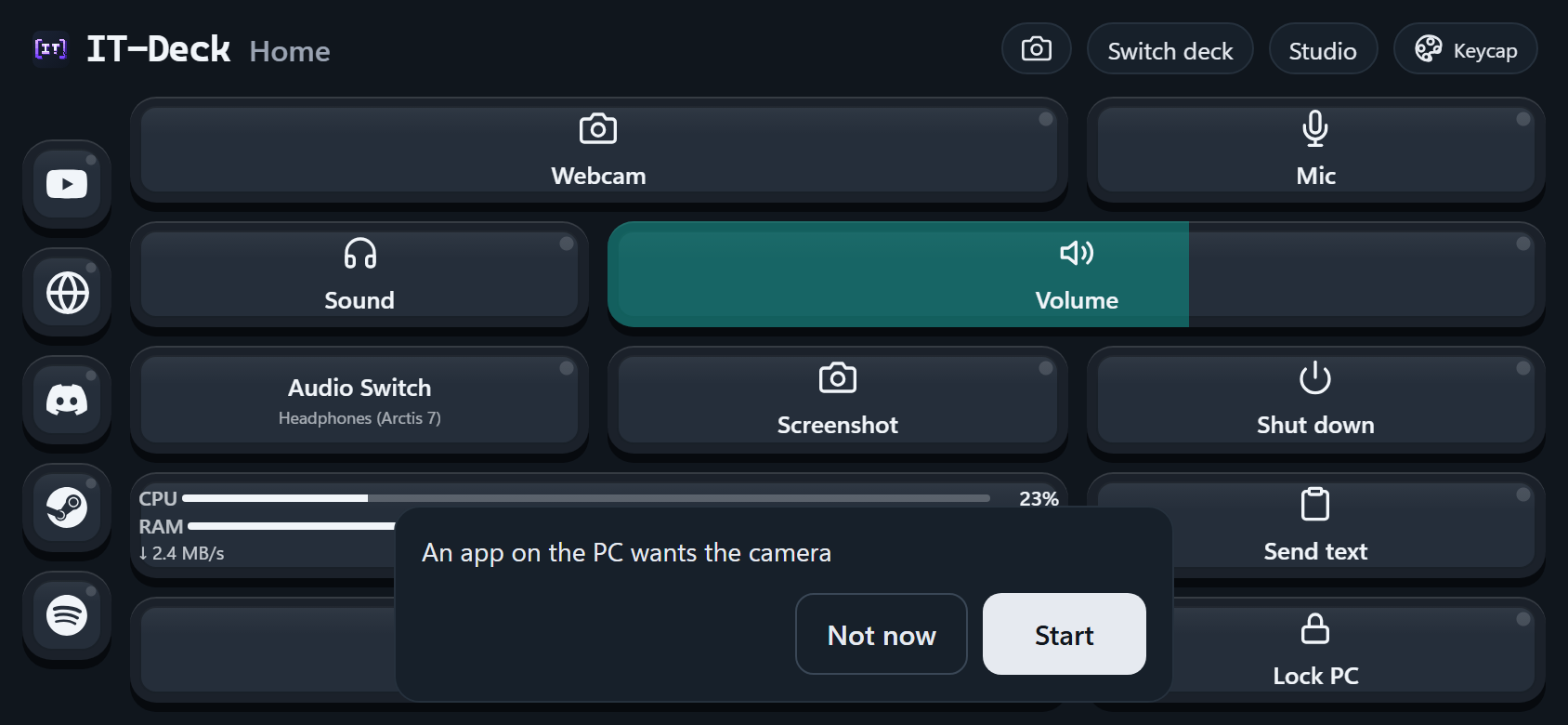


Заметки.
- По Wi-Fi лучше всего 720p при 30 кадрах в секунду. 1080p может рваться в слабой сети.
- Камера останавливается сама через 15 секунд после того, как последнее приложение её закрыло.
- Метка
[IT-Deck]всегда в углу картинки. - Плитка Webcam запускает и останавливает поток нажатием. Долгое нажатие открывает экран веб-камеры: предпросмотр, смена камеры, зеркало и More — качество, частота кадров, поворот и статистика.
- В Discord и Zoom твоё превью выглядит зеркальным. Собеседники видят кадр в правильную сторону.
- Android, возможно, заработает через Chrome (шаги есть на странице настройки), но на настоящих телефонах это пока не проверяли.

Настрой деку под себя в Studio
Studio — место, где дека собирается. Нажми «Открыть Studio» в окне
IT-Deck. Она откроется в браузере на ПК. Слева живой предпросмотр деки. Клик по
плитке открывает её настройки, + добавляет новую, перетаскивание двигает.
Что делает плитка, выбираешь карточками, команды набирать не надо. Кнопка
«Гайд» в верхней панели — короткая инструкция с картинками.

Выбери вид из пяти тем плиток: Flat, Pastel, Glossy, Liquid Glass и Keycap. Каждая работает на тёмном и светлом фоне. Тема переключается «таблеткой» в шапке деки.

Если что-то не работает
| Что видишь | Что делать |
|---|---|
| QR-код или ссылка не открываются на телефоне | Проверь, что телефон в той же сети Wi-Fi. Попробуй другие адреса, которые окно перечисляет под ссылкой — у ПК с VPN их несколько |
| Не работает ни один адрес | Брандмауэр Windows: отменённый запрос оставляет правила «Блокировать» для itdeck.exe. Удали их во входящих правилах или сделай сеть частной |
| IT-Deck Camera нет в списке камер приложения | Нажми «Установить камеру» в карточке веб-камеры и перезапусти приложение. Только Windows 11 |
| Приложение показывает заставку вместо картинки | Открой деку на телефоне и нажми Start. Пользуйся иконкой, которую добавил при «Настроить телефон» |
| Телефон не отдаёт камеру странице | Сертификату ещё не доверяют. Запусти «Настроить телефон» снова и пройди все шаги |
| Картинка рвётся | На экране Webcam открой More и поставь 720p при 30 кадрах в секунду. Проверь Wi-Fi |
| Плитка ничего не делает или дека превратилась в часы | Остановилась часть на ПК. Нажми «Запустить агент» в окне IT-Deck (это нужно после плитки Close Agent). После сбоя она перезапускается сама |
| Плитка VPN ничего не делает | У неё ещё нет пути. См. «Настройка плитки VPN» в разделе «Ещё» |
| Телефон просит токен | Токен сменился. Введи новый или отсканируй QR-код заново |
| IT-Deck пишет, что порт уже занят | Уже запущена другая копия. Закрой её кнопкой «Выйти» или заверши ITDeck.exe в диспетчере задач |
| Изменение не видно на телефоне | Потяни страницу вниз, чтобы обновить, или закрой и снова открой иконку |
| Вообще ничего не стартует | Загляни в %LOCALAPPDATA%\IT-Deck\logs\backend.log |
Ещё
Всё ниже необязательно.
Что нового в 0.6.0
- Телефон как веб-камера на Windows 11: IT-Deck Camera появляется в Discord, Zoom и OBS, как обычная веб-камера.
- Стиль Graphite. Спокойная деловая палитра на телефоне, в Studio и в окне
на ПК, тёмная или светлая — как в Windows. Новый логотип
[IT-Deck]. - Новая тема плиток Keycap.
- Новое окно на ПК. Оно открывается с того, что происходит сейчас: открытые деки, Windows-агент, камера. Редкие действия переехали в «Настройки».
Что делает первый запуск и что нужно
При первом запуске IT-Deck кладёт ярлык IT-Deck на рабочий стол (дальше
запускай с него), создаёт %LOCALAPPDATA%\IT-Deck\config.env с двумя токенами
(по умолчанию оба admin) и портом (49732 или следующий свободный) и
поднимает бэкенд и Windows-агент отдельными процессами. Консоли нет — логи
лежат в %LOCALAPPDATA%\IT-Deck\logs\. Конфиг и токены переживают
перезапуски: если удалить config.env или сменить порт, ссылка, сохранённая
на телефоне, перестанет работать — тогда открой на нём новую один раз.
Всё, что IT-Deck запустил по твоей команде (включая VPN-клиент), продолжает работать после «Выйти».
Что нужно: Windows-ПК для управления (агент использует COM-API звука Windows и работает в интерактивном сеансе пользователя) и телефон с браузером в той же локальной сети. Для веб-камеры нужна Windows 11. Ни сервера, ни Docker, ни Python.
Плитки
Нажатие отправляет команду по WebSocket Windows-агенту, тот её выполняет и отвечает. Любая команда завершается за 5 секунд — успех, ошибка или таймаут, — и плитка показывает, чем именно. Долгое нажатие открывает меню с Force Stop для зависшего процесса.
Свежая установка создаёт восемь плиток, и за каждой стоит реальная команда:
| Плитка | Что делает |
|---|---|
| Terminal | Запускает приложение — по умолчанию Windows Terminal |
| Mic | Включает/выключает микрофон; красная во время мьюта |
| Volume | Перетаскиванием задаёт громкость вывода |
| Headphones | Включает/выключает звук динамиков |
| Audio Switch | Переключает два устройства вывода и называет текущее |
| Screenshot | Снимает главный монитор в буфер обмена ПК |
| VPN | Запускает VPN-клиент, подсвечена, пока он работает — сначала нужен путь |
| Close Agent | Останавливает агент; вернуть — кнопкой «Запустить агент» в окне IT-Deck |
В Studio есть и другие:
| Плитка | Что делает |
|---|---|
| Webcam | Нажатие запускает или останавливает поток с камеры телефона; долгое нажатие открывает экран Webcam |
| Время и погода | Собственные часы и дата телефона плюс погода для выбранного города (Open-Meteo, без API-ключа) |
| Нагрузка ПК | Живые полоски загрузки процессора и памяти, скорость сети |
| Горячие клавиши | Нажимает сочетание клавиш на ПК, например ctrl+shift+m — выключить микрофон в Discord |
| Медиаклавиша | Пауза/воспроизведение, следующий и предыдущий трек, стоп, громкость |
| Питание | Блокировка, сон, выключение или перезагрузка; сначала спрашивает |
| Отправить текст | Набираешь на телефоне, вставляешь на ПК: текст попадает в его буфер обмена |
| Вкл/выкл программу | Запускает программу или закрывает её, если та уже работает |
Любой плитке можно включить «Спрашивать перед запуском» — тогда телефон сначала покажет «Запустить / Отмена». Некоторые игры и античиты игнорируют программные нажатия клавиш, поэтому внутри них плитка горячих клавиш может не сработать.
Быстрый запуск. «Открыть сайт» открывает любой адрес в браузере ПК (готовые пресеты: Telegram Web, Discord, YouTube, ChatGPT и другие), а «Открыть программу» выбирает программу прямо из меню «Пуск» на ПК. Такие кнопки попадают в панель быстрого запуска: до семи квадратных кнопок внизу, когда телефон стоит вертикально, и слева, когда лежит горизонтально. Значок — символ, логотип, пара букв или иконка самого сайта. Среди логотипов — популярные сервисы, а также игры и лаунчеры: Steam, Epic Games, Battle.net, EA, Ubisoft, GOG, Valorant, League of Legends, Counter-Strike, Dota 2, PUBG, Fortnite, Roblox и другие. Установленная игра получает свой логотип сама.
Несколько дек. Если дек больше одной, листай их свайпом вбок на телефоне; точки под шапкой показывают, где ты, и переключают по нажатию. В Studio в окне «Деки» их можно переставить, переименовать, скачать и удалить, добавить новые и выключить переключение свайпом.
Когда ПК-сторона отваливается — закрыт агент или сам IT-Deck, — каждая плитка превращается в кнопку, которая ничего не может, поэтому виджет часов занимает весь экран в виде семисегментных часов и продолжает показывать время, пока ПК не вернётся. Дека восстанавливается сама, переключать ничего не нужно.
Внешний вид — это две настройки: тема (Flat, Pastel, Glossy, Liquid Glass, Keycap) переключается «таблеткой» в шапке деки, фон (авто, светлый, тёмный) задаётся в Studio. Обе синхронизируются на все подключённые телефоны. Окно на ПК и Studio следуют теме Windows, тёмной или светлой.
Studio подробнее
/studio.html на ПК — кнопка «Открыть Studio» в окне. Слева живой
предпросмотр деки, справа редактор: устройства звука подставляются из списка,
который сообщает агент; программы — через «Выбрать из установленных
программ» (меню «Пуск» и приложения Microsoft Store); «Где» ставит кнопку
в сетку или в панель быстрого запуска; компактная раскладка убирает дыры
в сетке. Язык — английский или русский, по языку браузера. С телефона каталог
не меняется. «Гайд» в первый раз открывается сам.
Остальное в верхней панели:
- «Деки» — сохранить деку на экране в файл, добавить деку из файла или начать с шаблона («Стример», «Работа»). Файл всегда становится новой декой и не меняет существующую. Открывай только файлы, которым доверяешь: плитка может запускать программы на ПК.
- «Доступ» — посмотреть и сменить оба токена (см. ниже).
- «Что нового» — последние изменения; точка горит, пока не прочитаешь.
Токены и PIN
Их два: токен телефона (его присылает телефон) и токен агента (его
присылает Windows-агент). Оба по умолчанию admin — для своего Wi-Fi этого
достаточно. Если сеть общая, смени их:
- «Настройки» → «Новый токен телефона» в окне IT-Deck создаёт случайный 6-значный токен телефона. QR-код обновляется, а телефоны со старым токеном один раз спросят новый. «Показать токен агента» лежит в той же карточке.
- Studio → «Доступ» меняет любой из токенов вручную или создаёт случайный PIN. Изменение применяется сразу, без перезапуска.
Настройка плитки VPN
Пока путь не задан, наверху Studio висит карточка «Укажи путь до
VPN-клиента». Вставь полный путь до .exe и нажми «Сохранить». Быстрее
всего получить его так: выдели файл в проводнике и нажми Ctrl+Shift+C —
кавычки, которые он добавляет, Studio уберёт сама.
После этого плитка подсвечивается всегда, когда программа запущена, — в том числе до первого нажатия. Нажатие запускает VPN; чтобы остановить, зажми плитку и выбери Force Stop.
Если плитка сообщает, что программа запускается от администратора — это
самая частая причина «мёртвой» плитки VPN: Windows показывает запрос UAC на
ПК, а у тебя в руках телефон. Либо сними галку «Запускать эту программу от
имени администратора» в свойствах exe → «Совместимость», либо запускай сам
ITDeck.exe от администратора.
Одна плитка-переключатель. В редакторе плитки VPN нажми «Сменить тип»,
выбери «Программа вкл/выкл» и укажи имя процесса (например,
v2RayTun.exe) и путь до exe. Тогда одно нажатие запускает, следующее —
останавливает. Подтверждения нет, поэтому по умолчанию не так.
Бережно к играм
IT-Deck задуман так, чтобы работать рядом с игрой и не отнимать FPS. Пока ни один телефон не открыл деку, агент вообще не опрашивает звук и процессы. Бэкенд и собственная работа агента идут с пониженным приоритетом, так что занятый процессор в первую очередь достаётся игре; программы, которые запускает IT-Deck, получают обычный приоритет. Проверка VPN запоминает процесс, а не перебирает список процессов каждую секунду. Замеренная стоимость, пока телефон открыт: около 0,1 мс работы в секунду.
С веб-камерой то же правило. Пока камера выключена, ничего не работает, а когда она включена, это не мешает игре.
«Запускать IT-Deck вместе с Windows» (в «Настройках», по умолчанию выключено) запускает его при входе в систему.
Обновления
Окно один раз при запуске проверяет страницу релизов и показывает кнопку
«Скачать», если вышла новая версия. Это один запрос, ничего о тебе не
отправляется, любая ошибка молча игнорируется. Выключается через
UPDATE_CHECK=0 в config.env. Устареть может только exe — телефон каждый
раз загружает деку из той версии, которая запущена. Если драйвер камеры старее
того, что в новом exe, в карточке веб-камеры появится «Обновить камеру»;
Windows ещё раз спросит права администратора.
Настройки переживают обновления. Плитки, деки, токены и порт хранятся в
%LOCALAPPDATA%\IT-Deck, а не в exe: заменил exe — всё на месте. После
обновления окно один раз показывает короткую карточку «Что нового».
Как удалить IT-Deck
В «Настройках» окна есть неприметная кнопка «Удалить IT-Deck с этого ПК». Она удаляет сам exe, ярлык с рабочего стола, настройки, токены и раскладку плиток, правила брандмауэра Windows и временный каталог, в который exe распаковывается, — это всё, что IT-Deck вообще пишет на диск. Если удалить только exe, остальные четыре следа останутся.
Сначала он спросит — в окне со списком того, что исчезнет; фокус стоит на «Отмена», так что Enter и Escape просто закрывают его. Windows один раз спросит разрешение — оно нужно только для правил брандмауэра, и если отказаться, всё остальное всё равно удалится. Иконка на домашнем экране телефона останется — её удали на телефоне.
Удаление сначала убирает и IT-Deck Camera (для этого Windows спросит права администратора). Если просто удалить exe, камера останется в Windows: перед этим нажми «Удалить камеру» в «Настройках».
Статус
Личный проект, активная разработка. Последняя версия на странице релизов, что изменилось — в CHANGELOG.md.
Лицензия
Бесплатно для личного и другого некоммерческого использования по PolyForm Noncommercial License 1.0.0: пользуйтесь и делитесь. Сейчас IT-Deck бесплатен. Коммерческое использование — только по договорённости с автором: напишите мне.
Исходный код закрыт: IT-Deck распространяется готовым exe. Название
IT-Deck и логотип обозначают этот проект и его автора, а официальные сборки
выходят только в релизах этого
репозитория — см. NOTICE. Нашли ошибку или есть идея?
Создайте issue.
Что IT-Deck включает в себя или с чем работает (пакеты Python, NirSoft
SoundVolumeView, Open-Meteo, логотипы Simple Icons), перечислено вместе с
условиями в THIRD-PARTY-NOTICES.md. Логотипы —
товарные знаки их владельцев и нужны только чтобы показать, какое приложение
открывает плитка.
Раздел прочитан?